
浮動播放器一覽
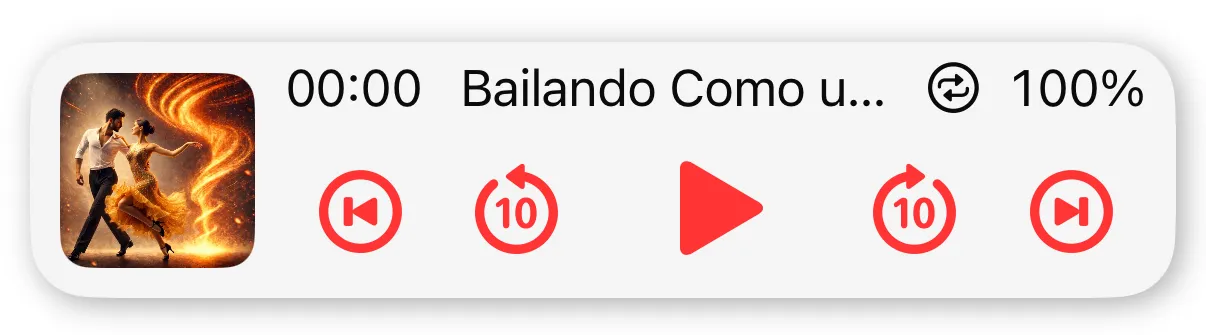
浮動播放器會持續顯示在大多數畫面中。它會顯示目前的播放時間或倒數計時、曲目名稱或段落名稱、重複播放是否開啟,以及目前的播放速度。也可以直接從播放器暫停或繼續播放。
如果編舞分成多個段落,可以使用上一個和下一個控制功能在段落之間切換。播放器只占畫面的一小部分,因此目前畫面中的編舞、段落、筆記和影片仍可繼續使用。
關閉 App 時,Choreo Player 會儲存目前的播放位置和設定。下次開啟時,可以從上次停止的位置繼續。
練習用的展開控制功能
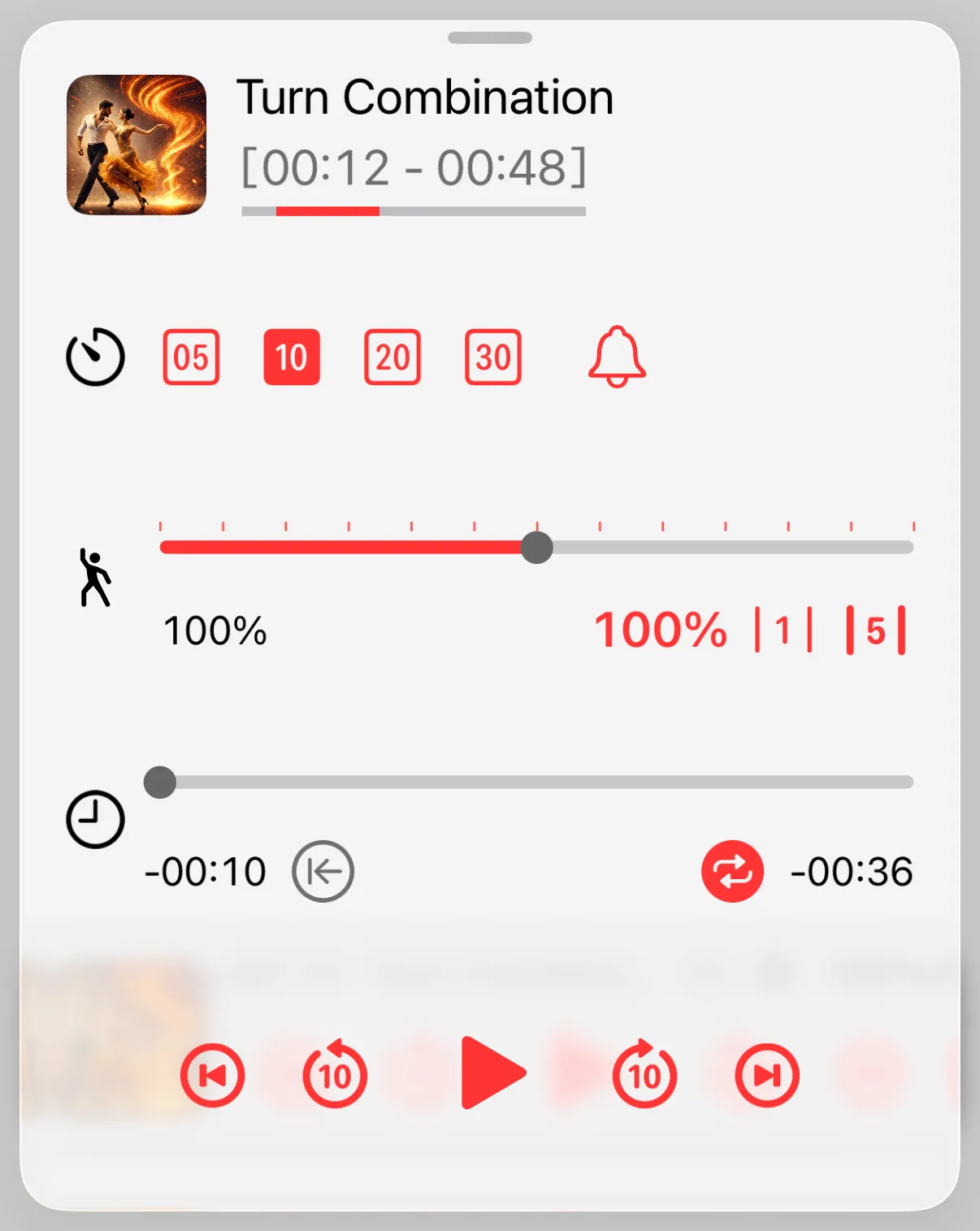
展開播放器的上方會顯示目前的曲目。選取段落後,段落名稱與時間範圍會一併顯示,旁邊的長條則標示該段落在曲目中的位置。
下一列用來設定延遲播放。這個範例選擇了十秒倒數。下方的滑桿可調整播放速度,刻度間隔則可設為一或五個百分點。
播放期間,段落按鈕會在目前的播放位置建立新段落並立即儲存。圖片中的按鈕無法使用,因為延遲播放已設為十秒。同一列也可以為目前的曲目或段落開啟重複播放。
下方的控制功能可用來播放與暫停、前後跳轉十秒,以及在段落之間切換。切換到其他段落時,上方的資訊會立即更新。
詳細編輯段落
可以從「新增段落」選單項目建立段落。儲存前可以設定標題、資訊、影片和時間範圍。曲目播放時,也可以從展開的播放器控制功能,在目前的播放位置新增段落。以這種方式新增的段落會使用自動產生的標題立即儲存,之後仍可編輯。
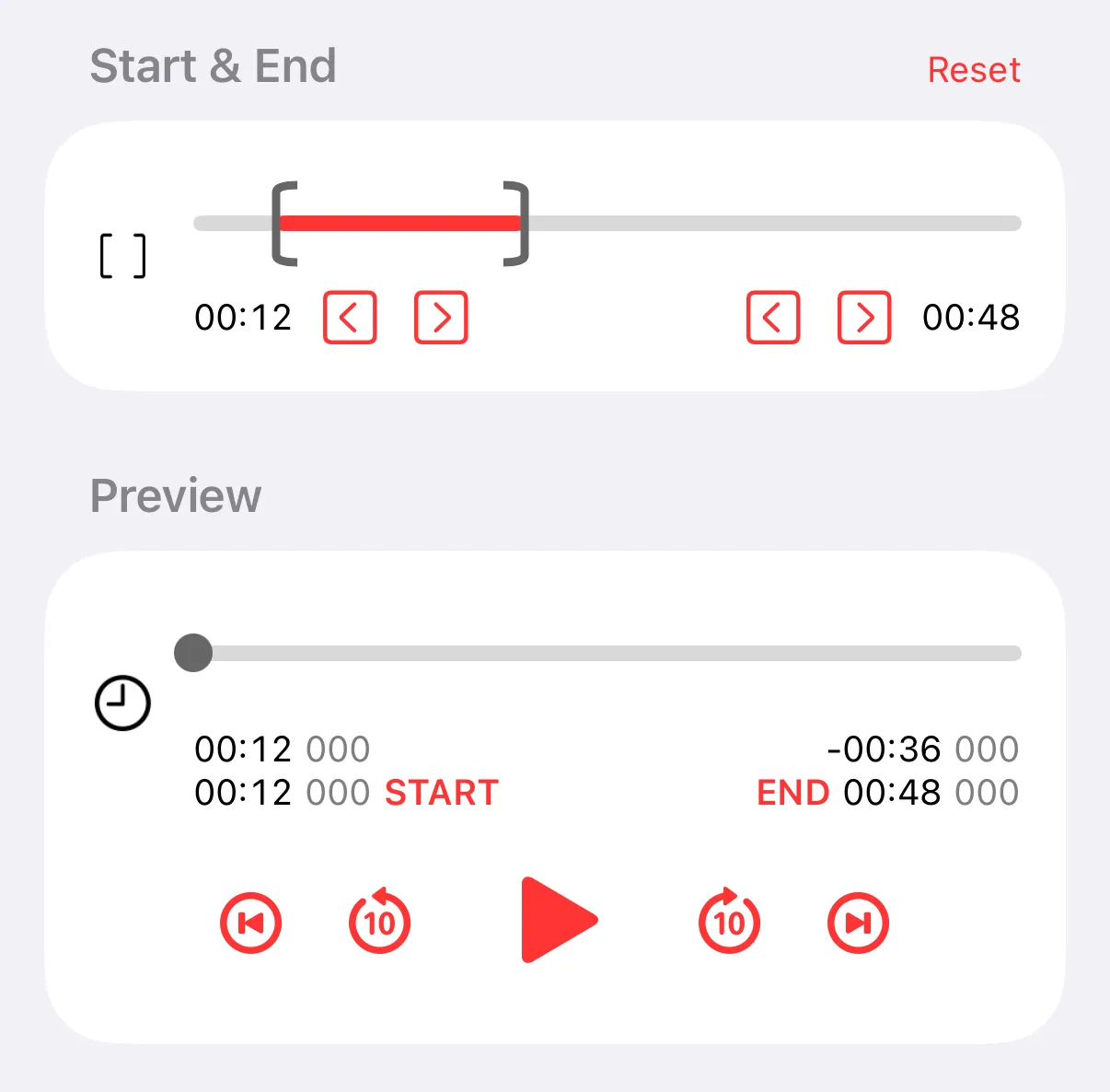
段落的開始和結束位置可用範圍滑桿設定。箭頭控制功能可分別調整兩側界線,讓時間範圍的位置更精確。
預覽播放器會直接在編輯畫面中播放所選的時間範圍。可以用它確認開始與結束位置,並持續調整,直到段落只包含想要的部分。