
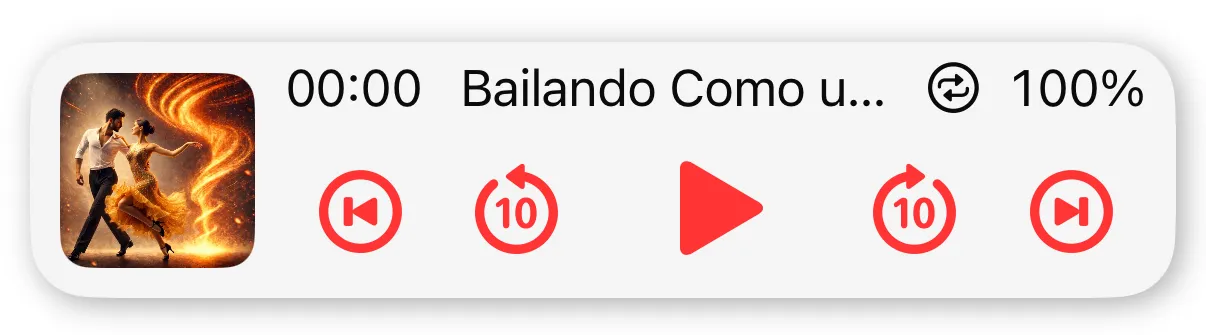
フローティングプレーヤーの概要
フローティングプレーヤーは、ほとんどの画面に表示され続けます。現在の再生時間またはカウントダウン、曲名またはパート名、リピートの状態、現在の再生速度を確認できます。プレーヤーから直接、一時停止と再生を行うこともできます。
振付をパートに分けている場合は、戻る・進むコントロールでパート間を移動できます。プレーヤーが占めるのは画面の一部だけなので、現在の画面にある振付、パート、メモ、動画はそのまま操作できます。
アプリを終了すると、Choreo Playerが現在の再生位置と設定を保存します。次に開いたときは、前回停止した位置から続けられます。
練習用の拡張コントロール
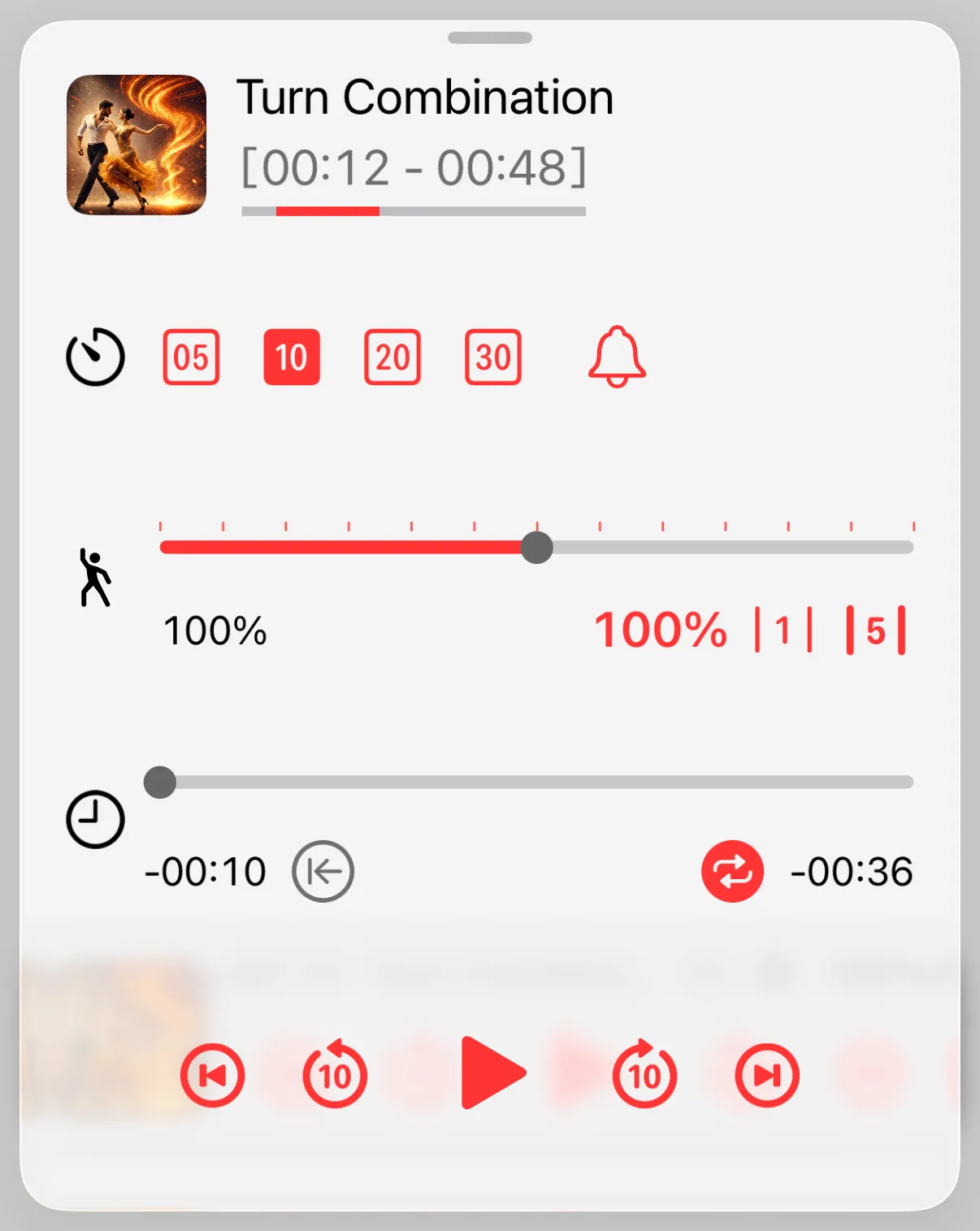
拡張プレーヤーの上部には、現在の曲が表示されます。パートを選択すると、パート名と時間範囲に加えて、曲のどの位置にあるかを示すバーも表示されます。
次の行で開始タイマーを設定します。この例では、10秒のカウントダウンが選択されています。下のスライダーで再生速度を調整でき、目盛りは1または5パーセントポイント刻みに切り替えられます。
再生中にパート追加ボタンを押すと、現在の再生位置に新しいパートが作成され、すぐに保存されます。画像では開始タイマーが10秒に設定されているため、ボタンは無効になっています。この行では、現在の曲またはパートのリピートも有効にできます。
下部には、再生と一時停止、10秒単位の移動、パート間の移動に使うコントロールがあります。別のパートに移動すると、上部の情報もすぐに切り替わります。
パートを詳しく編集する
「パートを追加」メニュー項目からパートを作成できます。保存前にタイトル、情報、動画、時間範囲を設定できます。曲の再生中には、拡張プレーヤーのコントロールから現在の再生位置にパートを追加することもできます。この方法で追加したパートは、自動生成されたタイトルで直ちに保存され、あとから編集できます。
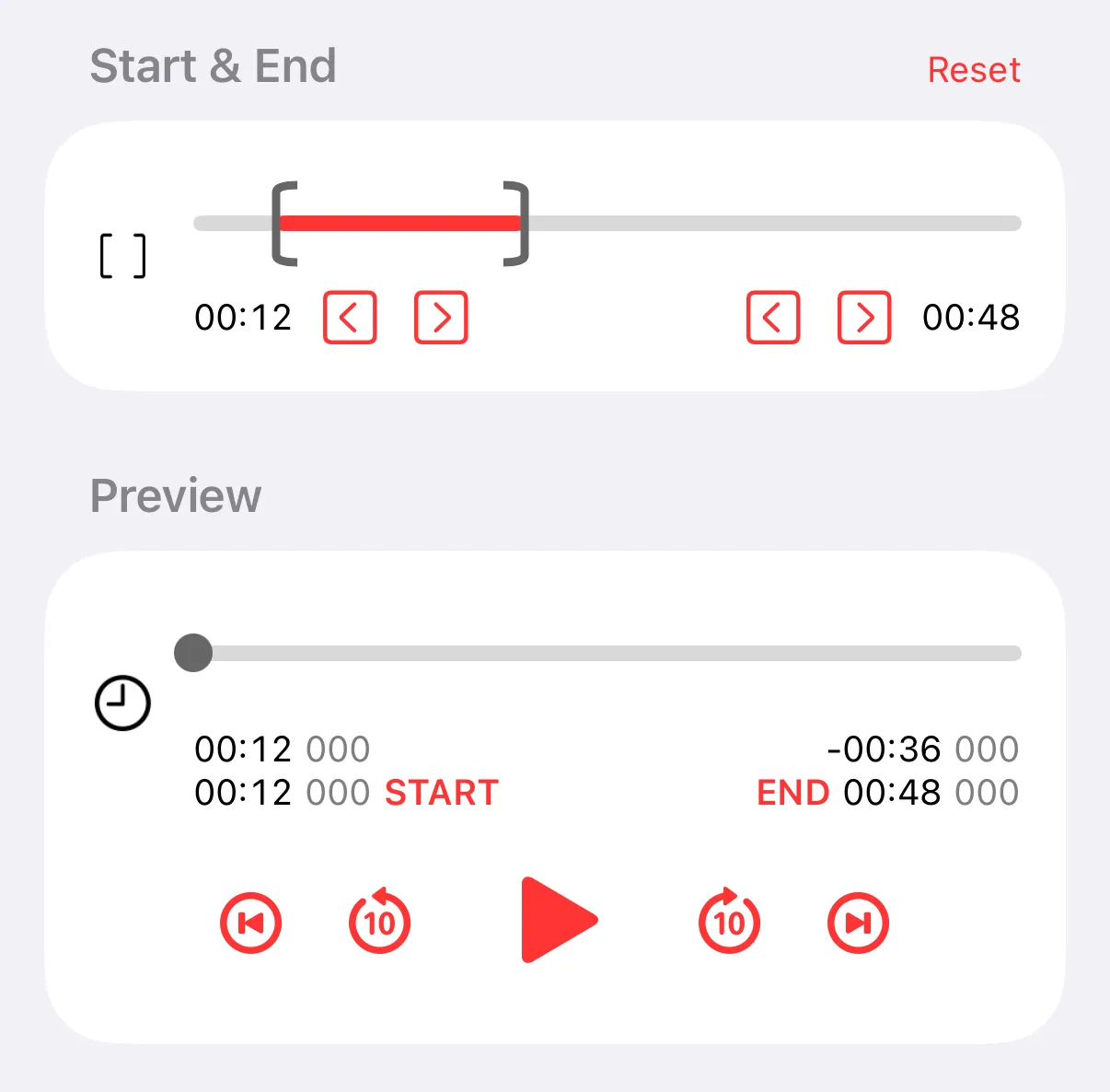
パートの開始位置と終了位置は、範囲スライダーで設定できます。矢印コントロールではそれぞれの位置を個別に調整できるため、時間範囲をより正確に指定できます。
プレビュープレーヤーでは、編集画面を離れずに選択した時間範囲を再生できます。開始位置と終了位置を確認し、必要な箇所だけがパートに含まれるまで調整できます。